Membersihkan Penggulung Penyaluran Kertas
Jika penggulung penyaluran kertas kotor atau serpihan kertas menempel, kertas mungkin tidak disalurkan dengan benar. Dalam kasus ini, bersihkan penggulung penyaluran kertas. Membersihkan akan membuat penggulung penyaluran kertas menjadi aus, jadi lakukan prosedur ini hanya ketika diperlukan.
Anda harus mempersiapkan:
Untuk penyalur atas: tiga lembar kertas biasa ukuran A4 atau Letter
Untuk tatakan penyaluran manual: satu lembar kertas biasa ukuran A4 atau Letter
-
Pilih
 Perawatan(Maintenance) pada layar BERANDA.
 -
Pilih Pembersihan penggulung(Roller Cleaning).
-
Pilih Ya(Yes).
-
Pilih sumber kertas (Penyalur atas(Top feed) atau Tatakn manual(Manual tray)) untuk pembersihan penggulung penyaluran kertas.
-
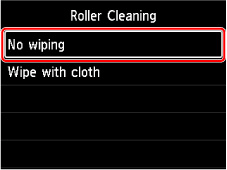
Jika Penyalur atas(Top feed) dipilih, pilih Tanpa diseka(No wiping).
-
Jika Penyalur atas(Top feed) dipilih, keluarkan semua kertas dari penyalur atas dan tekan tombol OK.
Penggulung penyaluran kertas akan berputar saat dibersihkan tanpa kertas.
Ketika penggulung penyaluran kertas berhenti berputar, pembersihan selesai.
-
Ikuti pesan untuk memuatkan kertas biasa ukuran A4 atau Letter ke dalam sumber kertas yang Anda pilih.
Muatkan tiga lembar kertas dalam penyalur atas atau satu lembar kertas dalam tatakan penyaluran manual.
-
Pilih OK.
Pencetak mulai membersihkan. Pembersihan akan selesai ketika kertas dikeluarkan.
-
Ketika pesan penyelesaian muncul, pilih OK.
 Catatan
-
Jika masalah belum teratasi setelah melakukan pembersihan penggulung penyaluran kertas dengan Tanpa diseka(No wiping), seka penggulung penyaluran kertas dengan kain lembap.
Menyeka Penggulung Penyaluran Kertas dengan Kain Lembap
-
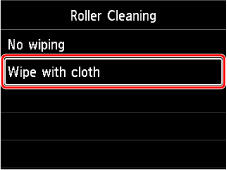
Pilih Seka dengan kain(Wipe with cloth), pada layar Pembersihan penggulung(Roller Cleaning).
-
Periksa pesan dan pilih OK.
-
Keluarkan semua kertas di dalam penyalur atas dan tekan tombol OK.
-
Matikan pencetak.
-
Pastikan lampu DAYA(ON) mati dan seka penggulung penyaluran kertas dengan kain lembap.
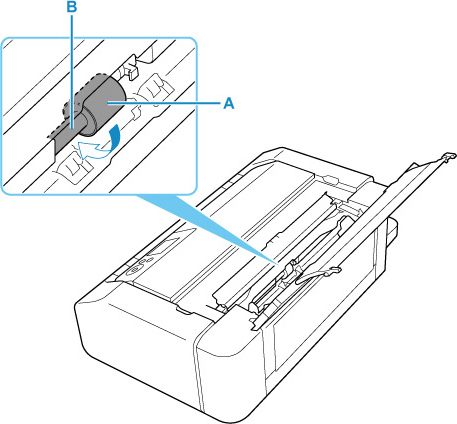
Seka penggulung penyaluran kertas (A) pada penyalur atas dengan kain lembap atau bahan lainnya. Jangan menyentuh penggulung penyaluran kertas dengan jari-jari Anda, seka sambil memutar poros (B) dengan jari-jari Anda.
 Catatan
-
Jika poros tidak dapat diputar, matikan pencetak dan nyalakan lagi.
-
-
Setelah menyekanya dengan kain lembap, nyalakan pencetak.
-
Lakukan pembersihan penggulung penyaluran kertas (Tanpa diseka(No wiping)) lagi.
Catatan
-
Jika data pencetakan dikirim ke pencetak ketika sedang melakukan pembersihan penggulung penyaluran kertas dengan Seka dengan kain(Wipe with cloth), setelan penyalaan daya otomatis akan dinonaktifkan meskipun telah diset untuk dinyalakan secara otomatis.
Dalam kasus ini, set pencetak agar dinyalakan kembali secara otomatis.
Jika masalah belum juga teratasi setelah membersihkan penggulung penyaluran kertas, hubungi pusat pelayanan Canon terdekat untuk meminta perbaikan.
